


![初心者でも弾ける!ギターレッスン[ABCミュージックスクール公式Youtubeチャンネルで配信中!]](https://abc-musicschool.com/dtm_blog/wp-content/themes/abcmusic-blog/images/lesson/slide02_sp.webp?v=20260930133328)
DAWソフト

2017.04.22

2016.10.09
コンシェルジュの大塚です!本日はStudioone3 Primeシリーズ!「オーディオデバイス設定」について説明していきます。今回の執筆者はDTM科高田翼講師。それではやっていきましょう!
新規ソングを立ち上げる前に、まずこちらの画面を確認します。
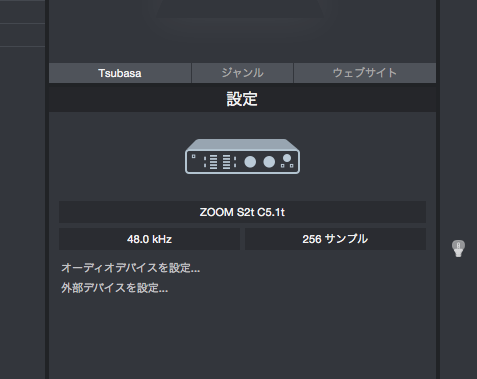
こちらでは
✔︎オーディバイスの設定で主にインターフェイスの設定
✔︎外部デバイスでMIDIキーボードの設定が出来ます。
画面上部に48.0khz 256サンプルとありますね。
✔︎kHz=音質の良さ
✔︎サンプル=レイテンシー(生楽器を録音した時等の遅れ)
を表しています。詳しい音質に関しては別記事で解説していきます。
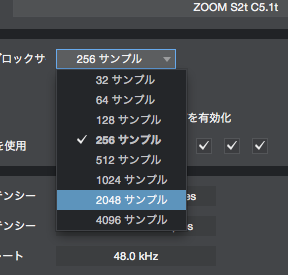
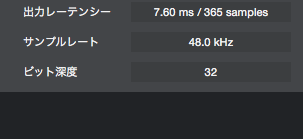
このような画面が出て来ます。
サンプルは生楽器を録音する場合などは256サンプルくらいがいいでしょう。
サンプルレート
ビット深度
もこちらは数字が高くなればなるほど高解像度になります。
ただし、そのかわりパソコンに負荷をかけるので通常は
44.1kHz
24bit
が通常とされています。ただ全国のスタジオでは48kHzが基準になりますのでハイスペックPCを使用している方、音楽制作業で使う方はそちらの方がいいでしょう。
新規作成で曲を作るとき、必ず 題名を半角英数字にしましょう。
Windows,Mac間でデータのやり取りをする場合、文字化け、データの破損を防ぐ為です。なるべく『』や記号も控えた方がいいです。最悪、データが壊れて二度と開かないなんていうこともありますので注意しましょう。
Studioone3 Primeシリーズ、これからどんどんお送りしていきます。
次回も新たな操作方法をお伝えしていきますので楽しみにしていてくださいね。
ABCミュージックスクールdtm科の高田翼でした。
関連記事
「好き」から始まる、あなただけの音楽ライフ!
初心者から夢中になれるオーダーメイドレッスン
ABCミュージックスクールは、本気で音楽を楽しみたいあなたをプロ講師陣が全力サポートする音楽教室です。
ギター・DTM・ドラム・ベース・ボーカル、ピアノなど多彩なコースを用意。
スタジオ・自宅・オンラインから選べるフレキシブルな環境と、あなた専用のマンツーマンレッスンで、初心者でも無理なく上達を目指せる音楽教室です。