


![初心者でも弾ける!ギターレッスン[ABCミュージックスクール公式Youtubeチャンネルで配信中!]](https://abc-musicschool.com/dtm_blog/wp-content/themes/abcmusic-blog/images/lesson/slide02_sp.webp?v=20260930133328)
DAWソフト

2016.10.06

2017.01.16
ABCミュージックスクールコンシェルジュの大塚知之です!
今回はDTM(パソコン)初心者向けの記事。超重要!バックアップについて書いていきます。
バックアップ=外付けハードディスクに、データを保存しておくことを指します。
外付けハードディスクの説明、具体的な使用方法やモデルについては以前の記事で解説しています。下の2つの記事と合わせてご覧ください。
外付けハードディスク?HDDって何?
dtmのお供、外付けハードディスクを買おう!タイプ別比較
それではいってみましょう!
必要なデータをバックアップしておけば、急にパソコンが故障したとしてもデータを復旧できます。
今作っている曲をつくりなおすことなく、そのままの状態で新しいパソコンで読み込むことができるのです!
✔︎昨日まで普通に使えていたのにいきなり起動しなくなった
✔︎少しずつ動作が重くなっていき起動しなかったりたまにしたりする
✔︎いきなり壊れた!
パソコンの故障、不具合は突然やってきます。
せっかく作っている楽曲が消えてしまったら、それまで費やした時間が無に帰します。
経験は消えないけど、テンションはほぼ100%下がります!(経験者談)
万が一に備えて、楽曲のデータはこまめにバックアップしておきましょう!
ハイスペックPCほど負荷に耐えられるため動作は安定しやすく寿命が長い特徴もあります!
「とりあえずデスクトップ保存」は危険信号!
外付けhddに保存していないと、ついついデスクトップに保存してしまいがち。
デスクトップが整理されていないとこんな状態になります。
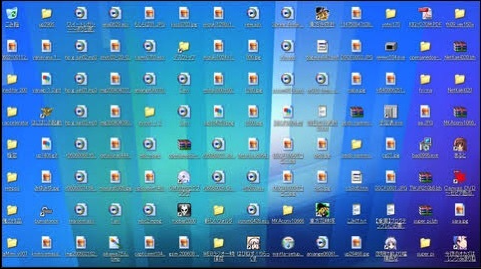
デメリット
✔︎何がどこにあるかよくわからず困る
✔︎デスクトップにアイコンがあるほど動作が重くなる
✔︎間違えて大事なファイルを削除する可能性がある
おすすめなのはフォルダごとに目的別に名前をつけ、フォルダごとに保存すること!
家の中、部屋の掃除をすると頭がスッキリするのと全く同じですね!
DTM作業にとってパソコンは家。楽曲は部屋です。綺麗にし、彩りを与え、便利でカッコよくしましょう!
理由①、②と対策していくことで、パソコンへの負荷が最小限になります。
✔︎パソコンの寿命が延びやすくなる
✔︎動作が安定し、ストレスが溜まりにくい
✔︎結果、作曲がはかどる!
ストレスが溜まりにくい環境作りは超重要!
ちょっとした工夫であなたの才能が華開くかもしれません。
そのために必要な事をやっておくのも、作曲の一環ですね!
dawソフト以外(Song Files、プラグインなど)の保存先を外付けhddにしましょう!
楽曲名、購入したプラグイン、その他必要に応じて整頓保存しておきましょう。
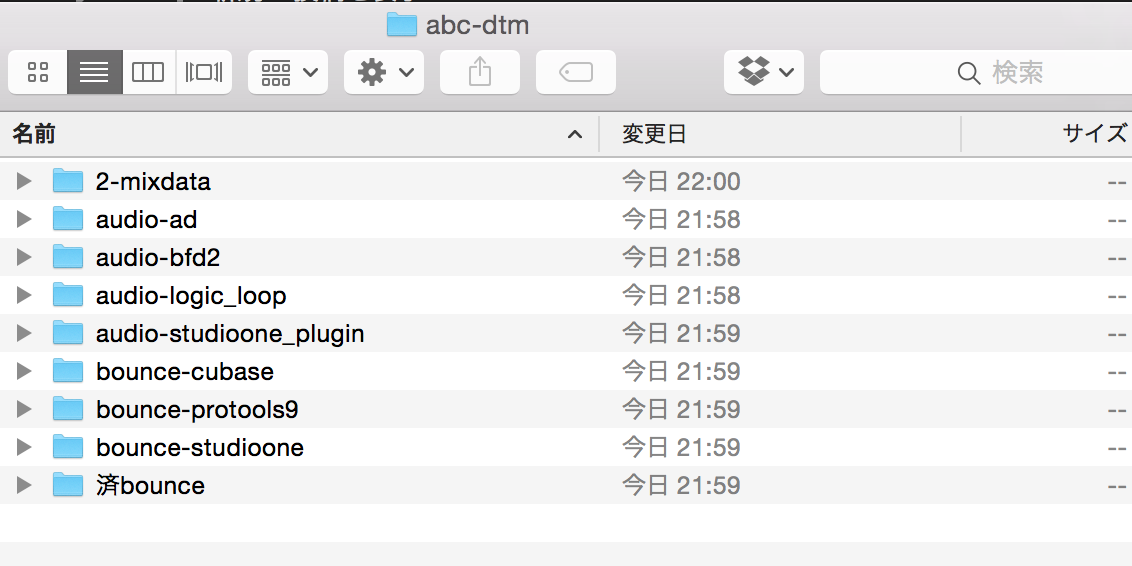
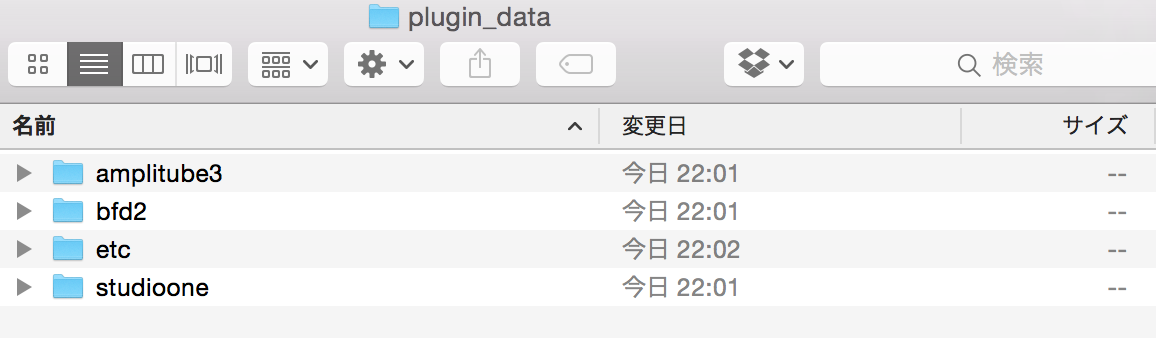
このように整頓することで、パソコンへの負担を最小にし、楽曲制作をよりスムーズにすることができます。
文章だとややわかりづらいですが、
これらはすべて別物です。基本dawソフトはパソコン本体に保存しますが、プラグインやsongfilesは外付けhddに保存しておけば、自動的に読み込まれるようになるのです。
タイムマシーンを併用し、全体のバックアップをとりましょう!僕はMacがメインマシーンですが、ストレスなく保存できます。オススメです!
それに対してWindowsが推奨しているバックアップ方法は一応ありますが、
パソコンにかなり負荷がかかり、動作が重くなるため常用にはあまりオススメできません。
よく受講生のパソコンで確認するのがこのような状態です。
✔︎バックアップが始まるとdawソフトが終了
✔︎その他、慢性的な重さのきっかけ
windowsを使用しているクリエイター、音楽作家にヒアリングした結果一番多かった意見は下記。今のところ一番有力な対策方法でした!
参考ページと合わせて参考にしてみて下さい。
✔︎パソコン全体のバックアップは定期的に行うが、自動バックアップは行わない
✔︎自動アップデートもオフにし、任意で行うようにする。
参考ページ
windows推奨のバックアップ方法
windows updateをオフにする方法
自動バックアップ操作方法
dawソフト、プラグイン共に基本、再ダウンロードが可能となります。
①パッケージ版
付属ディスクから再ダウンロード可。
②ダウンロード版
オンラインのユーザーページなどから再ダウンロード可(メーカーにより異なる)。
ダウンロード版を購入した場合は必要な情報はメモ帳などに保存しておきましょう。
直感やひらめき、理論的な曲の組み立て、これら全てが成り立つのは、「リラックスしやすい作業環境」があるからこそ。
その工程の一つにバックアップがあります。
パソコンに負荷がかかる以上、こまめにバックアップをするのは義務!くらいに考え、習慣づけし、ガンガン作曲に取り掛かっていきましょう!
コンシェルジュの大塚知之がお送りしました!
関連記事
「好き」から始まる、あなただけの音楽ライフ!
初心者から夢中になれるオーダーメイドレッスン
ABCミュージックスクールは、本気で音楽を楽しみたいあなたをプロ講師陣が全力サポートする音楽教室です。
ギター・DTM・ドラム・ベース・ボーカル、ピアノなど多彩なコースを用意。
スタジオ・自宅・オンラインから選べるフレキシブルな環境と、あなた専用のマンツーマンレッスンで、初心者でも無理なく上達を目指せる音楽教室です。