


![初心者でも弾ける!ギターレッスン[ABCミュージックスクール公式Youtubeチャンネルで配信中!]](https://abc-musicschool.com/dtm_blog/wp-content/themes/abcmusic-blog/images/lesson/slide02_sp.webp?v=20260930133328)
DAWソフト

2017.04.17

2016.10.08
コンシェルジュの大塚知之です!今回の記事ではDTMレッスンでもプライベートな練習でも使用できるQUICKTIME画面収録方法をお伝えしていきます。
今MACの方向けの記事です。それではいきましょう!

QuickTimeは、メディアプレーヤーを内蔵したパワフルなマルチメディアテクノロジーです。幅広いファイルフォーマットのインターネットビデオ、HDの映画の予告篇、パーソナルメディアなど、すべてを驚きの高画質で観ることができます。APPLEより引用
APPLE純正アプリ。MACには最初から入っているソフトです。
ムービープレイヤーという印象。ところがどっこい画面録画もすることができるのです。
画面を録画しっぱなしで操作することができるので、練習に最適!
復習できる!
気の向くまま、操作に没頭できる!
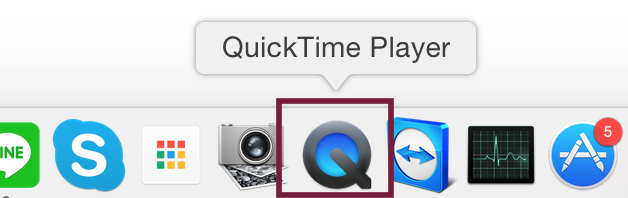
①QUICKTIMEを起動
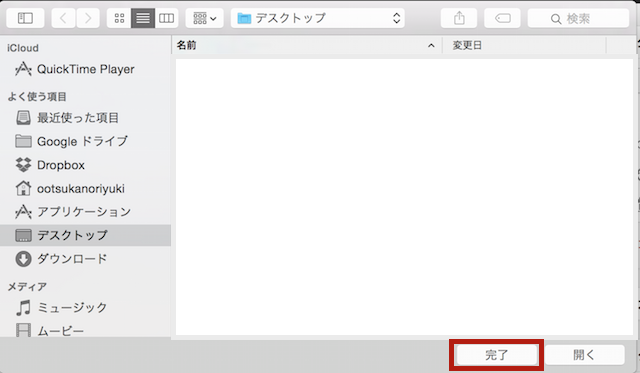
②出てくる画面を閉じる
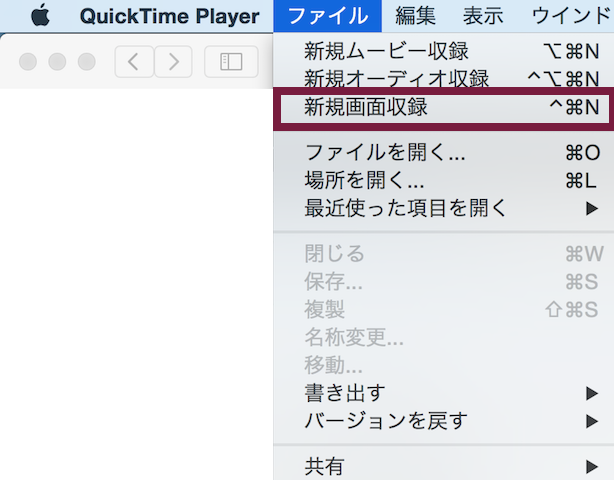
③画面左上、quicktimeのメニューから新規画面収録を選択
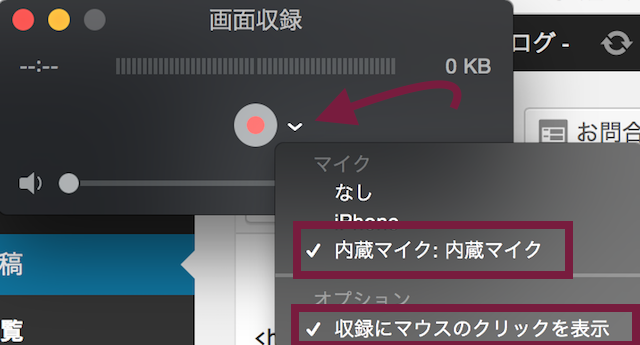
④赤い録画ボタンの右にあるアイコンを押して、
「マイクを内蔵マイク」そして「マウスのクリックを表示」に設定し、
赤いボタンを押します。
⑤クリックすると画面収録スタート!

⑥収録を終える時には画面右上のボタンを押します。

ムービーが出てくるので左上の閉じるボタンを押すと保存先選択画面が出てきます。ご希望の場所を指定して保存しましょう。
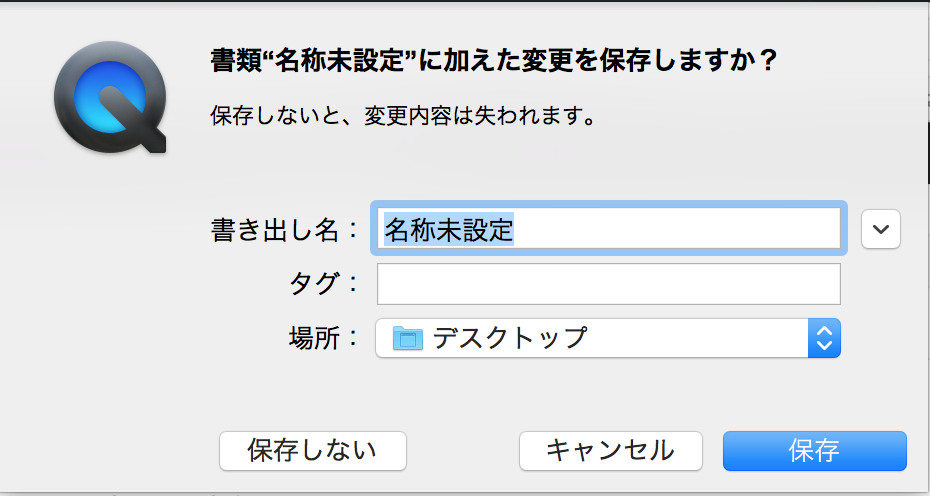
以上で操作は完了です。音声がMACのマイクで拾われながら、操作している時の音も録画することが可能となります!これは便利!!
起動した時に動作が重くなる可能性もあります。実際に録画しながらdaw操作をしてみて、
「dawソフトが落ちる」
「動作が重くてやりづらすぎる!」
といった場合はパソコンスペック的に、もしくは空き容量的に難しい可能性があります。
下の記事を参考にしてみてください。
画面の録画ができることで作業効率も上達効率もかなり上がります!
特にレッスン時はコミュニケーションにできるだけ没頭してほしいので、是非ご活用ください!ABCMSのレッスンでも動画の無料プレゼントを行っていますので、受講を検討している方、受講を控えている方も楽しみにしていてくださいね。コンシェルジュの大塚知之でした!
関連記事
「好き」から始まる、あなただけの音楽ライフ!
初心者から夢中になれるオーダーメイドレッスン
ABCミュージックスクールは、本気で音楽を楽しみたいあなたをプロ講師陣が全力サポートする音楽教室です。
ギター・DTM・ドラム・ベース・ボーカル、ピアノなど多彩なコースを用意。
スタジオ・自宅・オンラインから選べるフレキシブルな環境と、あなた専用のマンツーマンレッスンで、初心者でも無理なく上達を目指せる音楽教室です。