


![初心者でも弾ける!ギターレッスン[ABCミュージックスクール公式Youtubeチャンネルで配信中!]](https://abc-musicschool.com/dtm_blog/wp-content/themes/abcmusic-blog/images/lesson/slide02_sp.webp?v=20260930133328)
DTMレッスン

2019.12.06

2017.04.23
皆さんこんにちは。DTM、ギター科講師の高田翼です。
今回は僕たち音楽作家の使用必須ソフトとも言えるProtoolsの2MIX方法についてレクチャーしていきます。
最近続いているシリーズに引き続き、ラフ2MIXの操作方法ということでお伝えしていきます。
音源仕上げの際の参考にしてみてください。それではやっていきましょう!
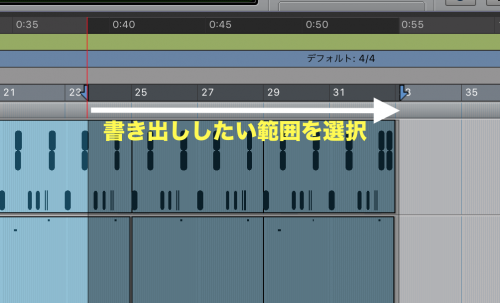
ルーラの矢印マークで書き出したい範囲を指定します。
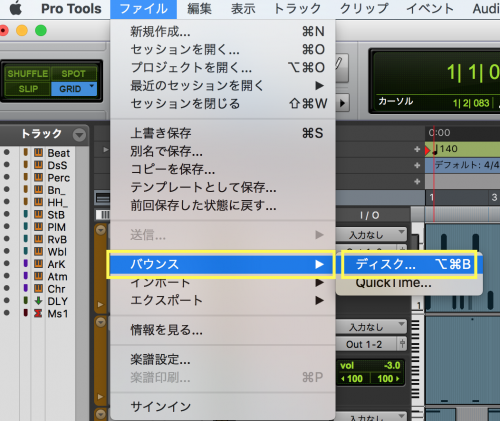
ファイル→バウンス→ディスクを選択
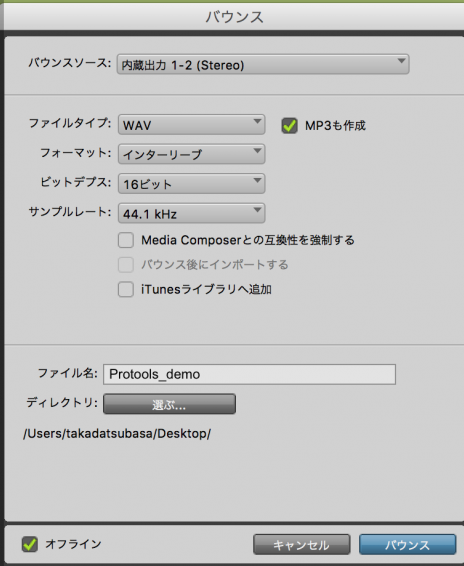
✔︎個人で音を確認する目的ならば設定を変えず、そのままバウンスでOK!
✔︎任意でビットデプス、サンプルレートを変更しましょう。
ウォークマンなどで聞きたい時、CDに焼きたい時は16ビット/44.1 kHzを選択しましょう。
✔︎MP3も作成にレ点をいれるとWAVとmp3が作成されます。
✔︎最後にファイル名と保存場所を決めましょう。
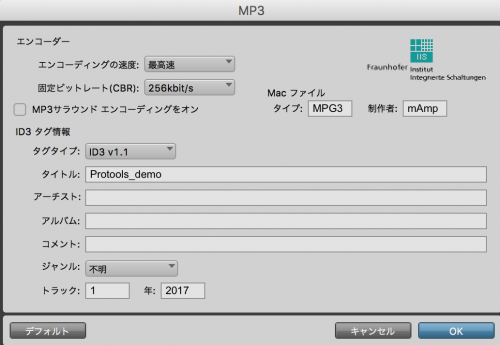
MP3を作成される方は次の画面がでます。
設定変更なし(デフォルト書き出し)でも音質面に問題はありません。
固定ビットレートが高いほど音質がよくなり、容量が重くなりますので、用途に応じて設定を調整していきましょう。
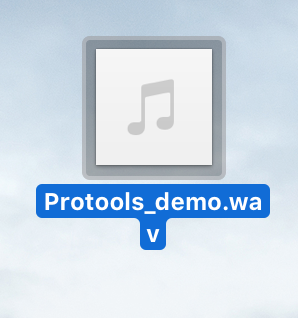
任意の場所に保存されていれば完成です。
ラフ2MIXの操作方法は以上となります。
Protoolsはプロの現場では必須とも言えるDAWソフトですが、2MIXの基本操作方法は他ソフトと遜色ないですね。
皆さんのDTMライフにお役立てください!
DTM科の高田翼がお送り致しました。
関連記事
「好き」から始まる、あなただけの音楽ライフ!
初心者から夢中になれるオーダーメイドレッスン
ABCミュージックスクールは、本気で音楽を楽しみたいあなたをプロ講師陣が全力サポートする音楽教室です。
ギター・DTM・ドラム・ベース・ボーカル、ピアノなど多彩なコースを用意。
スタジオ・自宅・オンラインから選べるフレキシブルな環境と、あなた専用のマンツーマンレッスンで、初心者でも無理なく上達を目指せる音楽教室です。