


![初心者でも弾ける!ギターレッスン[ABCミュージックスクール公式Youtubeチャンネルで配信中!]](https://abc-musicschool.com/dtm_blog/wp-content/themes/abcmusic-blog/images/lesson/slide02_sp.webp?v=20260930133328)
DTMレッスン

2017.04.24

2017.04.17
こんにちは!代表兼コンシェルジュの大塚です!
今回はdtm経験者向けの内容!SMFの書き出し方法〜Logicprox編〜をお送りします。
SMF=スタンダードミィデイファイルの略語。
dtmをやっていると一度は聞くmidiデータ(打ち込みデータ)のことを指しています。
音色が入っていない軽量データなので、持ち歩きにも便利。
よりスムーズで効率的なレッスンを行っていくためにとても大切な知識です。覚えていきましょう!
midiデータの書き出し方法は基本的に2つの方法があります。
✔︎必要なトラックのmidiデータだけ書き出す
✔︎楽曲全体のmidiデータを書き出す
どちらで書き出せばいいか?どちらの方がより楽曲のイメージが伝わるか?と考えていったときにおすすめなのは2点目です。
楽曲全体のmidiを書き出し、渡すことで楽曲全体のイメージを明確に伝えることができます。
プロの方であれば編曲、音源差し替えなどの際も特別な指示がない限りは全体を書き出して送る方が安全と言えますね。今回はlogicの全体のmidiデータの書き出し方法をレクチャーしていきます。
cubaseのmidi(SMF)の書き出し方法
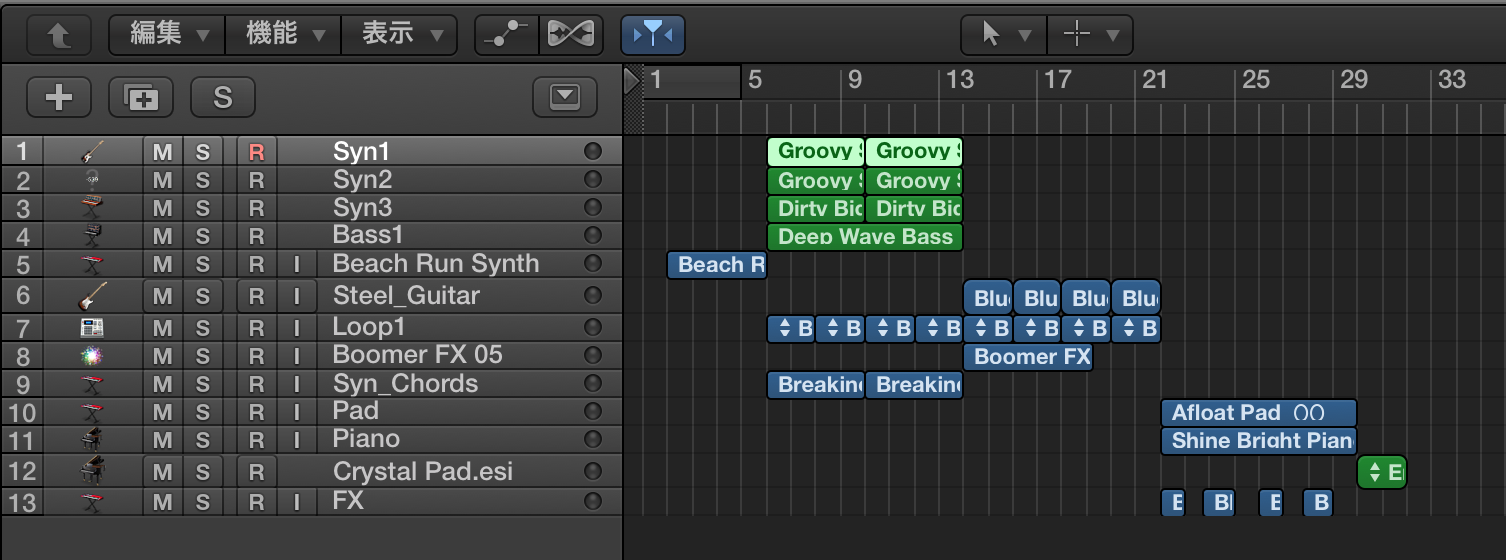
今回題材の楽曲トラック
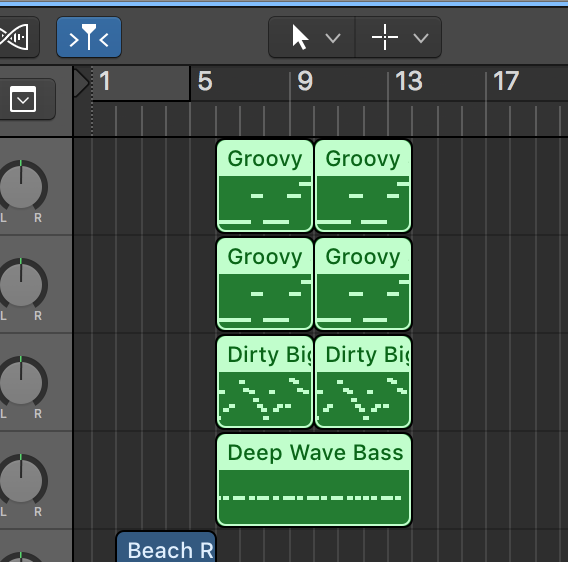
注:上3つのトラックのリージョンが2つずつになっている
このままSMFを書き出しすることも可能ですが、
このように各トラックのリージョンが分かれている場合、別々のトラックとして保存されてしまいます。
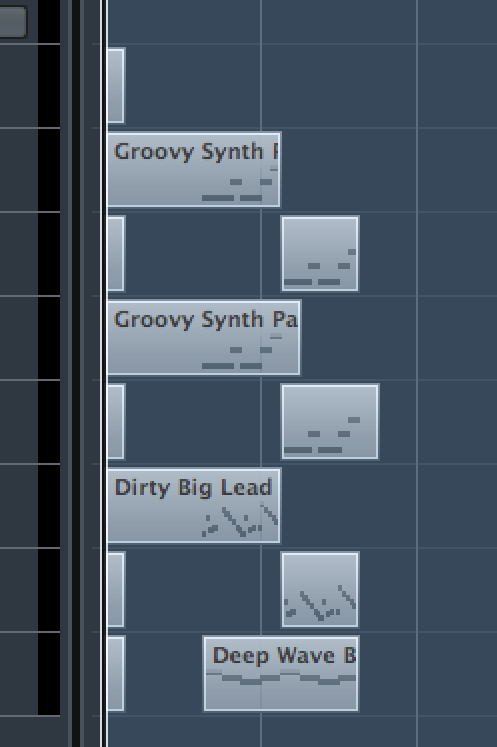
上記のまま保存し、cubaseで開いた時の動作。トラックが4→8つになってしまいました。作業しずらいですね!
このような状況を避けるため、1トラックに複数のリージョンがある場合は、事前に一つに結合してから書き出し作業をする必要があります。
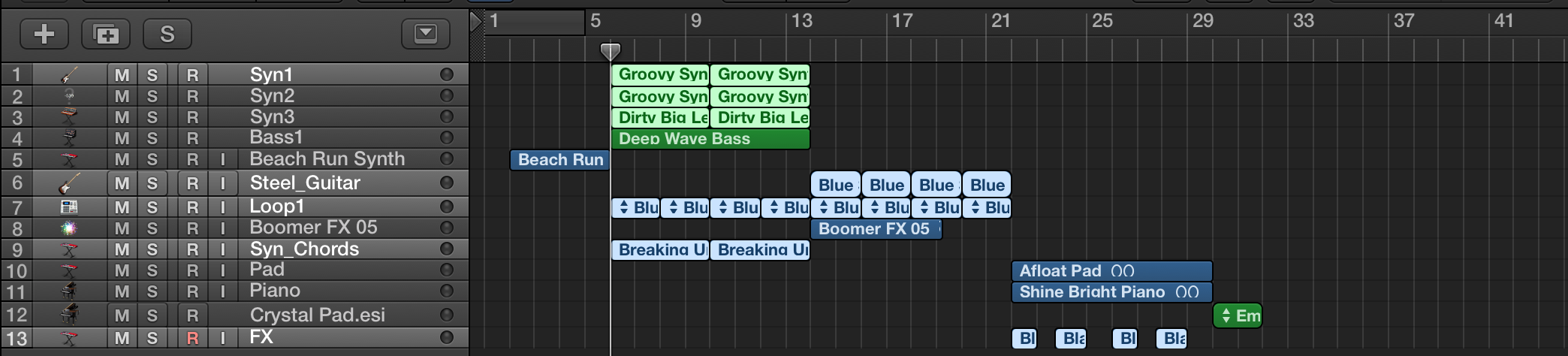
shift+クリックで、結合したいリージョンを全て選択
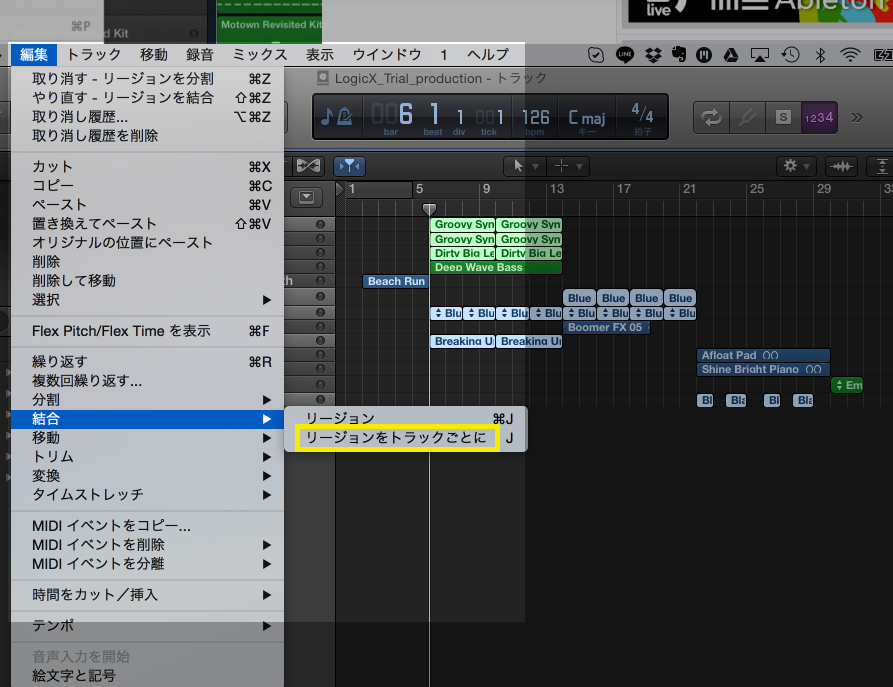
画面上部の「編集」→「結合」→「リージョンをトラックごとに」選択
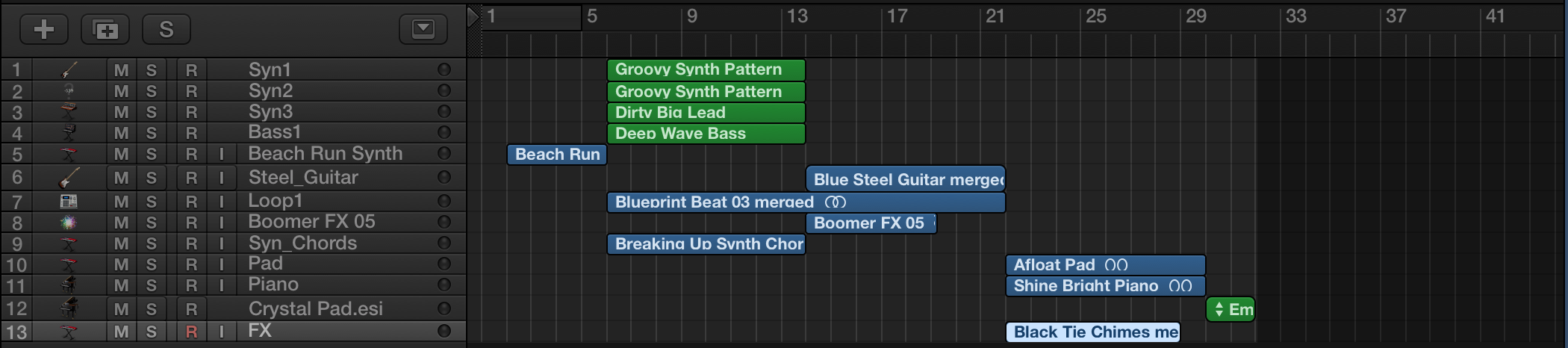
各トラックのリージョン結合が完了!
1トラックにつき1リージョンとなりました。
これで最小限のトラックにSMFを書き出しすることが可能となりました!
次へ行きましょう!
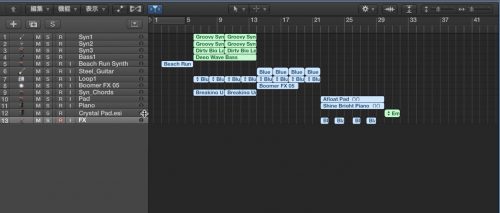
command+Aでトラックを全選択
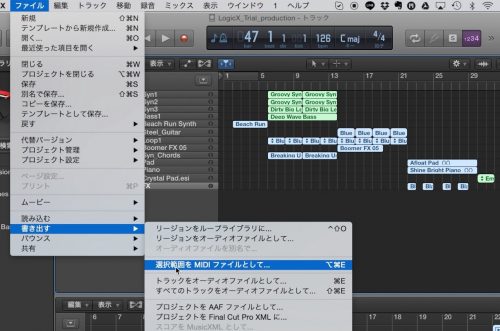
「ファイル」→「書き出す」→「選択範囲をMIDIファイルとして」
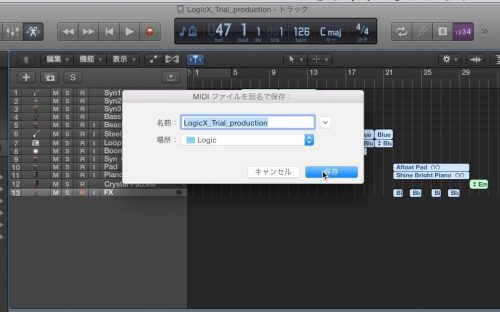
任意の場所に保存を完了
この手順で、SMFファイルを作成することができます。
保存したファイルをSONGS FILESフォルダに入れ送信するなどし、活用していきましょう!
いかがでしたでしょうか!
はじめはややこしく感じるかもしれませんが、何度も繰り返し作業することで当たり前になっていきます。
dtmライフにお役立てください!代表兼コンシェルジュの大塚がお送りしました!
関連記事
「好き」から始まる、あなただけの音楽ライフ!
初心者から夢中になれるオーダーメイドレッスン
ABCミュージックスクールは、本気で音楽を楽しみたいあなたをプロ講師陣が全力サポートする音楽教室です。
ギター・DTM・ドラム・ベース・ボーカル、ピアノなど多彩なコースを用意。
スタジオ・自宅・オンラインから選べるフレキシブルな環境と、あなた専用のマンツーマンレッスンで、初心者でも無理なく上達を目指せる音楽教室です。