


![初心者でも弾ける!ギターレッスン[ABCミュージックスクール公式Youtubeチャンネルで配信中!]](https://abc-musicschool.com/dtm_blog/wp-content/themes/abcmusic-blog/images/lesson/slide02_sp.webp?v=20260930133328)
DAWソフト

2020.12.05

2017.04.17
こんにちは!代表兼コンシェルジュの大塚です!
今回の記事では、
Cubase elementsのSMF(スタンダードミィディファイル)の書き出し方法を解説していきます。
midiデータは音色が含まれていない打ち込みデータ(midiデータ)で、容量が小さいのが特徴。
様々なシチュエーションで使用していきます。それではやっていきましょう!
参考:logicの例
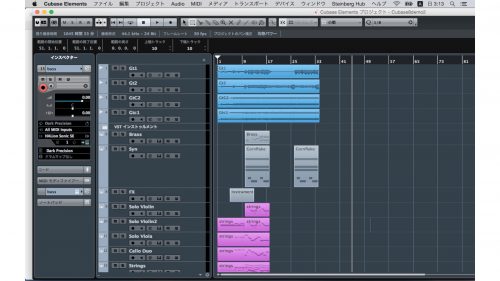
CubaseのSong filesを開く
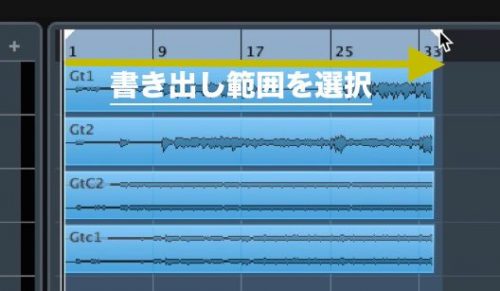
ドラッグで書き出し範囲を指定
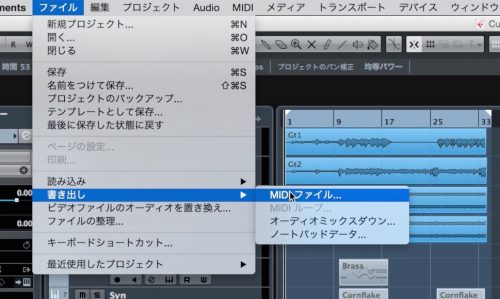
「ファイル」→「書き出し」→「MIDIファイル」
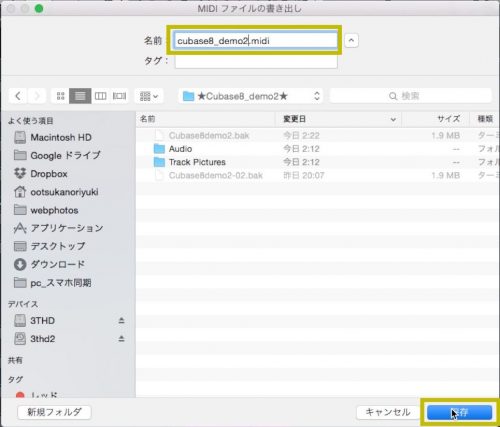
ファイル名をつけて保存
参考おすすめのファイル保存場所
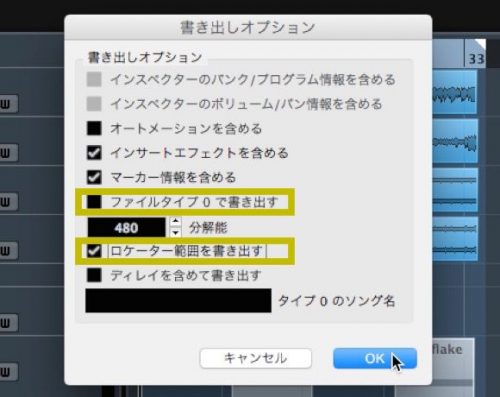
ロケーター範囲を書き出す
冒頭で選択した書き出し範囲でSMFを書き出したい時には必ずチェックを入れましょう。
ファイルタイプ0
全てのMIDIファイルを1トラックで書き出すという意味。
他人に渡すことを想定している場合、チェックを入れないで書き出ししましょう。
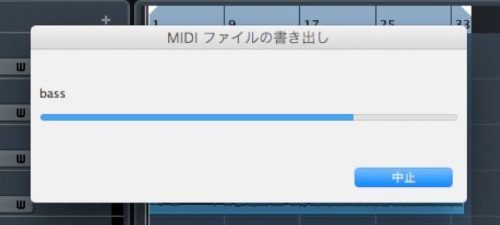
書き出し中…
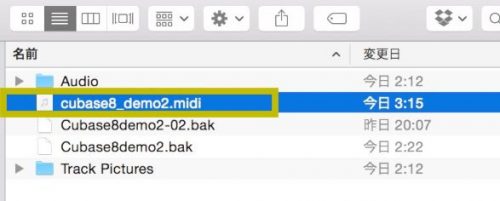
保存確認!
これで完了となります!
書き出した.midiのファイルを他のdawソフトで開き、音色を差し替えるなどし仕上げていくことができるようになりました!
簡潔な手順でしたがいかがでしたでしょうか!
普段使用しているdawソフトの枠を超えて、エンジニア、音楽作家さんに音源差し替えを依頼する時などに活用していくこととなります!とことん楽曲制作にこだわり、かっこいいオリジナル曲をバンバン作っていきましょう!
代表兼コンシェルジュの大塚がお送りしました!
関連記事
「好き」から始まる、あなただけの音楽ライフ!
初心者から夢中になれるオーダーメイドレッスン
ABCミュージックスクールは、本気で音楽を楽しみたいあなたをプロ講師陣が全力サポートする音楽教室です。
ギター・DTM・ドラム・ベース・ボーカル、ピアノなど多彩なコースを用意。
スタジオ・自宅・オンラインから選べるフレキシブルな環境と、あなた専用のマンツーマンレッスンで、初心者でも無理なく上達を目指せる音楽教室です。